Table of Contents
はじめに
iOSプロジェクトを起動する時はopen Hogehoge.xcodeproj/ でXcodeを開くことが出来ます。
Android Studioでも設定をすることで、studio コマンドを使ってプロジェクトを開くことができるので設定をします。
設定
Android Studioを直接インストールと、JetBrains Toolbox経由でのインストールで設定方法が異なります。
今回は、JetBrains Toolbox経由での設定について紹介します。
Toolboxの右上にあるメニュー → 設定 → ツールの中にあるシェルスクリプトを生成するにチェックを入れます。
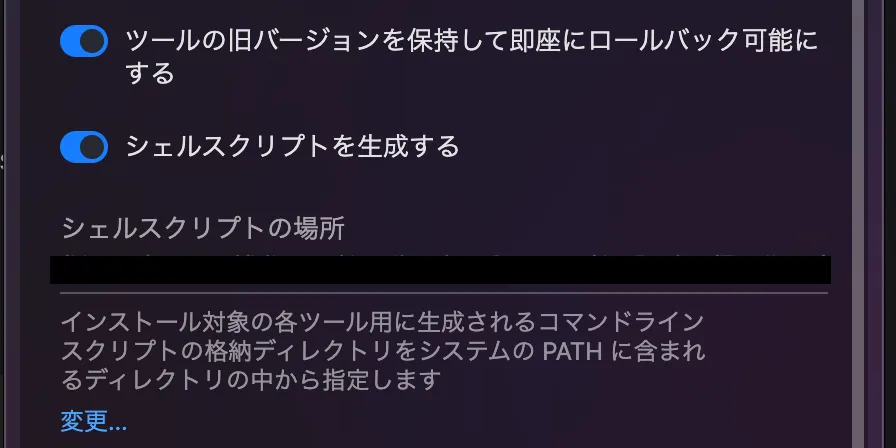
自分はシェルスクリプトの場所は~/Library/Application Support/JetBrains/Toolbox/scripts にしました(公式ドキュメントを参照)。
自分はfishを使っているのでfish_add_pathを使ってパスを通します。
fish_add_path ~/Library/Application\ Support/JetBrains/Toolbox/scriptsこれでstudio を使ってAndroid Studioを開くことが出来ます。
終わりに
毎回Android Studio上からプロジェクトを開いていたのですがこれでターミナル経由で一発で開けるようになりました。
最近はClaude Codeを使う関係上ターミナルで生活することが多かったので、これでかなり作業が捗るようになりました。