Table of Contents
はじめに
この記事はキーボードアドベントカレンダー#1の4日目です。昨日はマナブさんのもっと “自由” な キーマッピングの提案でした。明日はCheena(電子的文具工房)さんです。
https://adventar.org/calendars/10025/embed
今年も様々なキーボードを組み立てました。今年はお店で購入するだけでなく、オープンソースで公開されているケースやPCBを発注してビルドしたりもしました。
この記事では今年ビルドしたキーボードを順番に紹介します。
bally
cocotkeebsで販売されていたballyです。こちらはcocotkeebsで販売されているセット + bullyという別のキーボードキットのケース一式を合わせて組み立てます。
bullyのキーボード一式がどこにも売っていなかったので、GitHub上で公開されているbullyのケースデータをJLCのCNCサービスに発注して組み立てました。注文してから、約10日ほどで到着しました。
初めてballyでQAZ配列に挑戦したのですが、中々慣れませんでした…
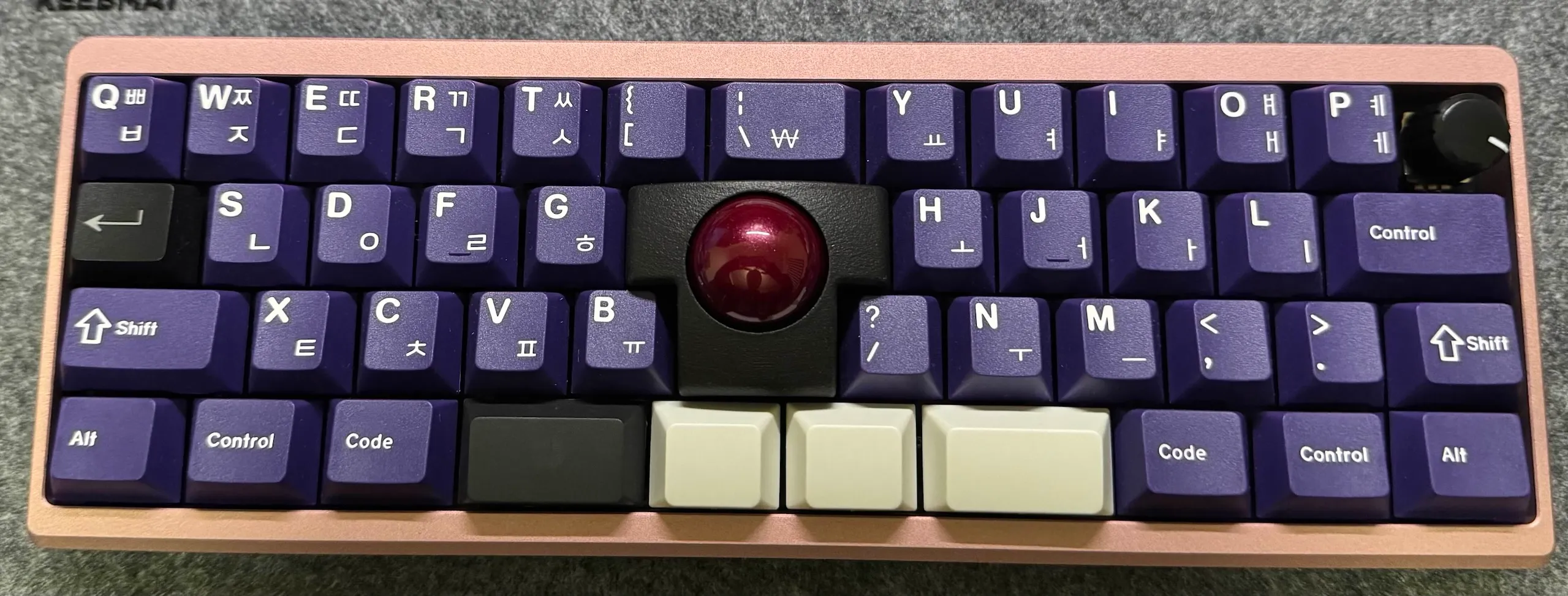
作ったbally
ino
zzz-kbdで販売されていたinoです。こちらはだいぶ前にディスコンになっていたので、GitHub上に公開されているデータを使ってPCBAをALLPCBに、ケースをJLCの3Dプリントサービスに発注しました。
GitHub - hidsh/kbd-ino-design: design files to build DIY keyboard ino
パーツリストが公開されていたのでそちらに沿って基本的には準備しました。
ただし、一部パーツがディスコンだったり、代替品があってもALLPCBで取り扱っていなかったり、PCBAを発注するためにパーツを配置するファイルが見当たらなかったりしたので、準備してから発注しました(そしてPCBAの最低発注個数は5枚なので4枚ほど持て余してる…)。
自分が発注に使ったファイルはフォークしたリポジトリ上にアップしています(US配列のみ)。
GitHub - Tatsumi0000/kbd-ino-design: design files to build DIY keyboard ino
ALLPCBでの取り扱いがなかったパーツに関してはマルツオンラインで注文し、自分ではんだ付けをしました。
次にケースです。inoのケースは左右と中央3つのパーツを、上下の穴に鉄パイプを入れてネジで固定し組み立てます。パーツリストに記載されている鉄パイプをそのまま個人で準備するのは難しかった(鉄パイプの両端を雌ネジにするのが難しい…)ので、雌ネジ加工と一緒に鉄パイプをMISUMIに発注しました(MISUMIの鉄パイプだと肉厚でパーツリストにあるネジでは両端を締められないので別のネジを使っています)。トラックボールは中古で売っていたトラックボールからパーツを取り出しました。
ファームウェアは、自分の環境の調子が悪いのかコマンドで書き込めなかったので、QMK Toolboxを使って書き込みました。inoのファームウェアがVIAに対応していなかったので、キーマップを書き換えるときはQMKのコードを直接編集し書き込んでいます。
キーマップ書き換えも自分の環境の調子が悪いのか、ビルドガイドに載っていたコマンドではブートローダに入れず書き換えができませんでした。色々試したところ、make ino:default:dfu コマンドを実行した後に、リセットを割り当てたキーを押下することで書き込めました(多分、ATmega32U4-AUのブートローダが出荷時点でDFUが書き込まれているため)。
自分が実行して動いた方法についてはフォークしたビルドガイドのリポジトリにアップしています。
GitHub - Tatsumi0000/zzz-kbd: Self Made Keyboard Maker
inoの使い心地はかなり良く、膝上に乗せて使っています。
トラックボールは流石ケンジントンを使っているだけあってかなり滑らかです。しかも、スクロールリング付きなのでくるくる回せます。
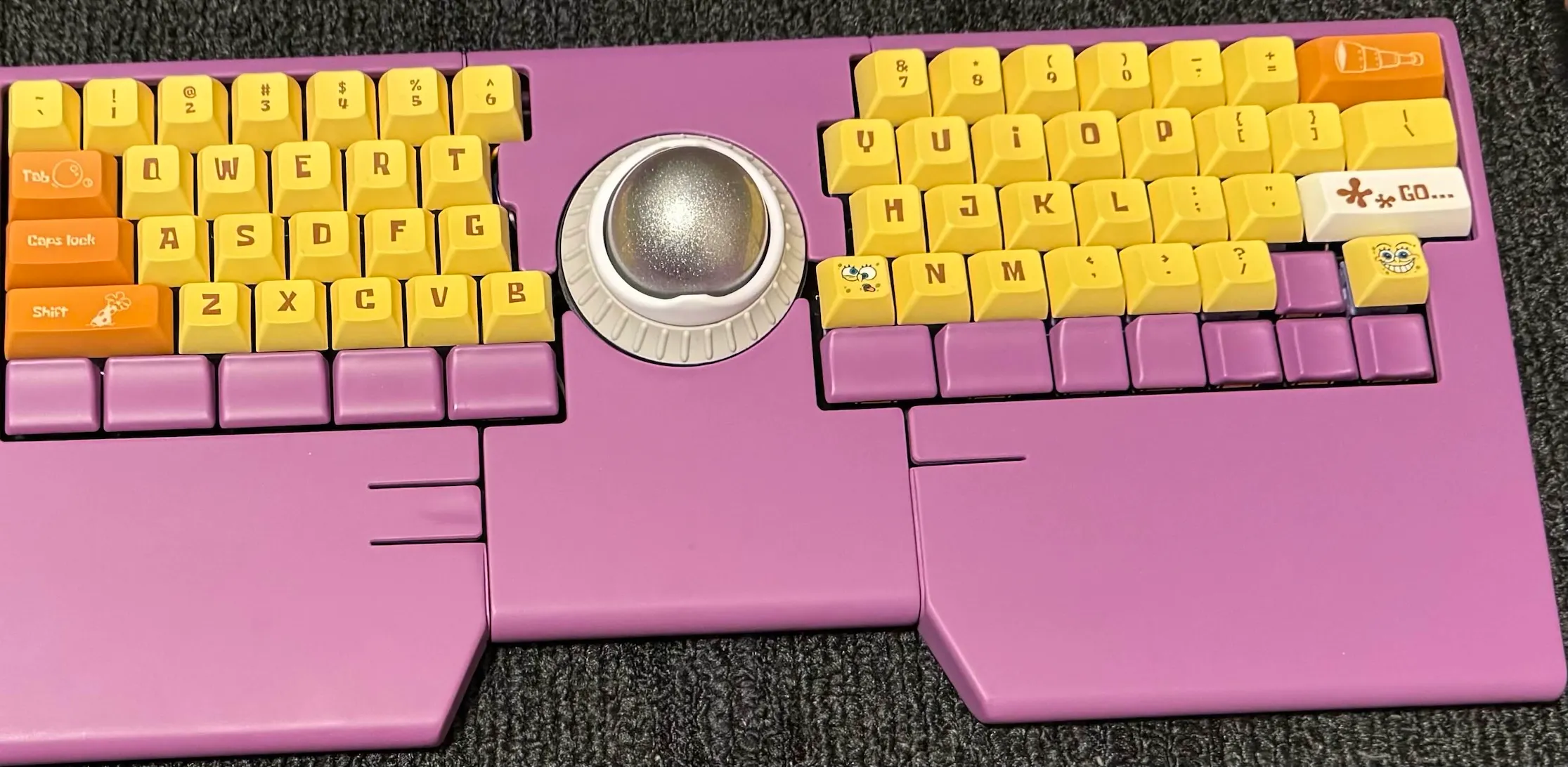
作ったino
Cornelius Low-profile
Cornelius Low-profile - Barebone Kit
Pastry Keyboardで販売されているCornelius Low-profileです。こちらに関しては以前ビルドログを書いたのでそちらを御覧ください。
Cornelius
昔、遊舎工房のGB形式で販売されていたCorneliusです。キーボードに興味を持った時点ではすでにGBも終了していたので、手に入れる機会はないかと思っていたのですが、たまたまフリマサイトで販売されているのを見つけて即買いしました。
配列はもともとCornelius Low-profileを使っていたので違和感なく使えました。
HMX Sillyworks Hyacinth V2U Linear Switch(5pin/52g(B)/5pcs)
キースイッチはHMX V2U、キーキャップはGMK Purple NightとPBTfansの40sを使っています。
打鍵感と打鍵音もかなりよく、無駄にキーボードをカタカタしたくなります。
キーマップは以前書いたLow-profileとほぼ同じなのですが、使っていくうちに、矢印キーを使った同時押し(Shift + 矢印キー とか)がきついな〜という場面が出てきました。
自分はレイヤーキーをLT(押している場合のみレイヤーへ移動)で設定していて、矢印キーをレイヤー1に配置しているので、Shift + 矢印キーを入力しようとすると、レイヤーキー + 矢印キー + Shift のようになるため入力しにくかったです。
そこで、レイヤー3にShift + 矢印キーを1キーで入力できるように設定しました。この配置が一番入力しやすかったです(ファームウェアにはVialを使っています)。
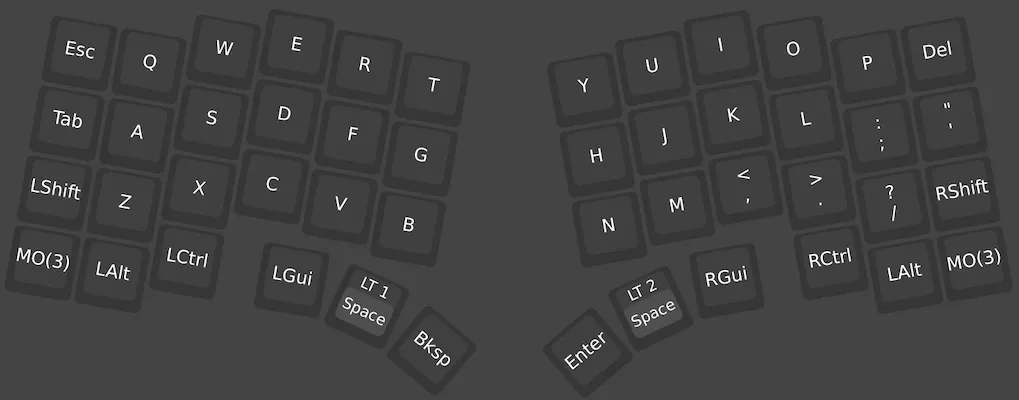
レイヤー0
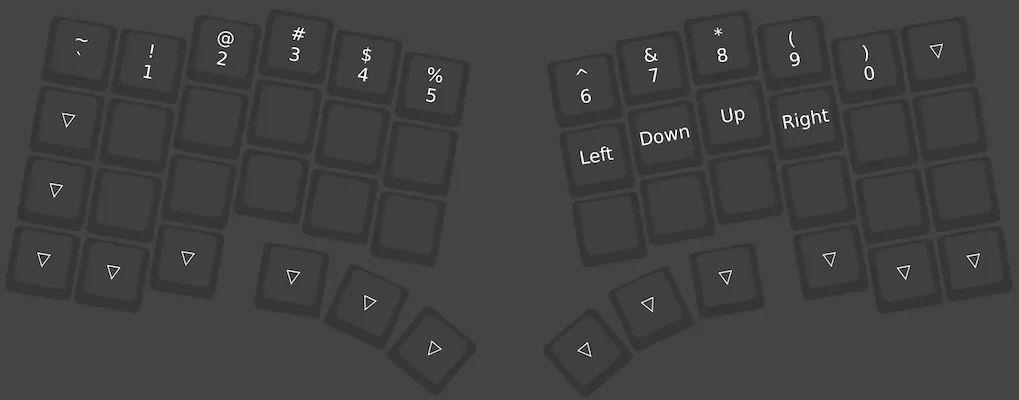
レイヤー2

レイヤー1
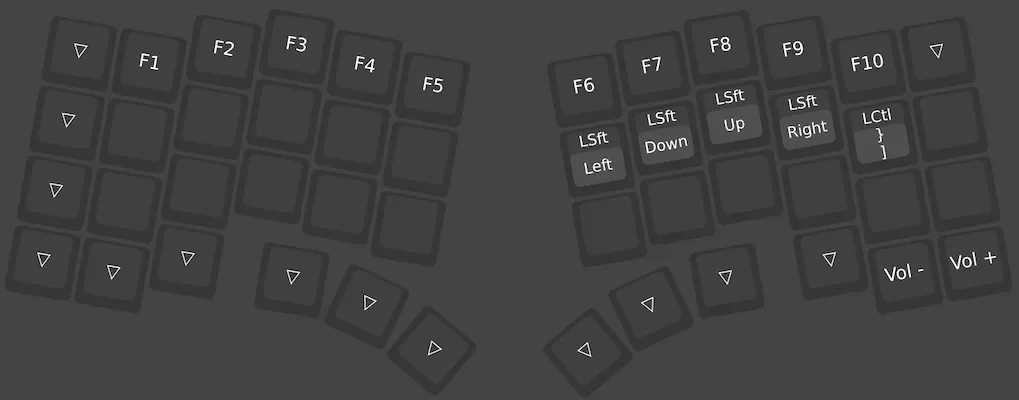
レイヤー3
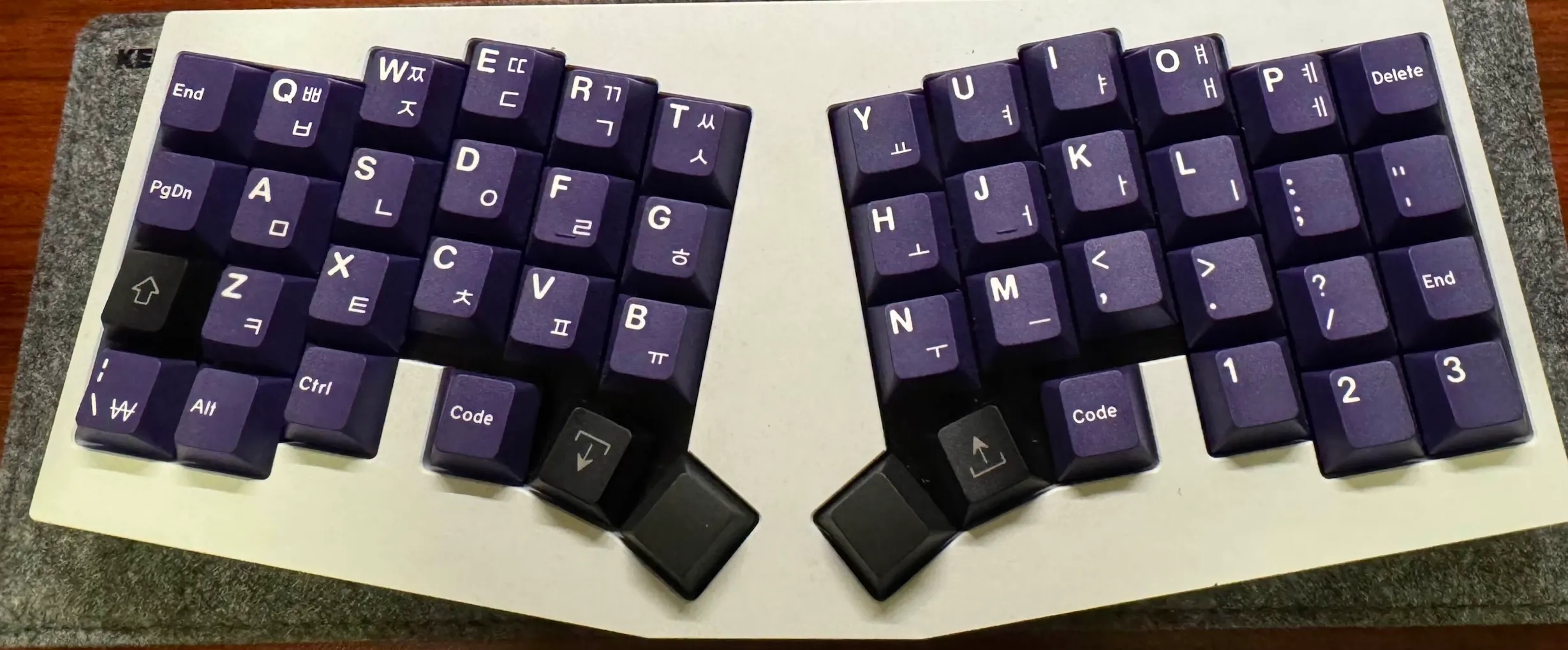
作ったCornelius
終わりに
今年の自キ活について振り返りました。初めてロープロファイルや40%キーボードに手を出しました。意外と40%のキーボードも1週間程度で慣れました。
今年の中で特に印象に残っているキーボードは、CorneliusとCornelius Low-profileでかなり気に入っています。これは出会ってしまった…
あと作ったキーボードの写真を撮ったのですが、綺麗に撮れませんでした🫠皆さん綺麗に撮られててすごいなぁ〜と思います。
この記事は、Cornelius、Controller Low-profile、Naked64SF v3 proto1で書きました。