Firebase AnalyticsのEventsで送っているカスタムパラメータをFirebase上で見る
/ 5 min read
Updated:Table of Contents
はじめに
モバイル開発でよく使われている Firebase には様々な便利機能があります。クラッシュログを見ることができる Crashlytics、アプリを配布できる App Distribution などなど…そして、ユーザの特定の操作をロギング出来る Analytics 機能があります。
Analytics 機能ではユーザの属性をパラメータとして一緒に送ることができます。例えば、Event 名としてtap_buttonという、あるボタンをタップしたユーザの属性として、planにfreeなどといったパラメータを送ることができます。コードとしては以下のような感じでしょうか。
Analytics.logEvent("tap_button", parameters: ["plan": "free"])firebaseAnalytics.logEvent("tap_button") { param("plan", "free")}Firebase コンソール上で設定をしなければ、この時に送ったplanのfreeというのが、tap_buttonという Event に対してどれくらい送ったか(ユーザ数がいるか)というのは分かりません。今回は Firebase 上でどのように設定すれば見れるのかについて紹介したいと思います。
実装
Firebase 上で見るためには、カスタムディメンションという機能を使うことで実現できます。今回の送るパラメータは、はじめにで示したコードを例に進めていきます。
Firebase のプロジェクトを開き、Custom Definitionsを選択します。
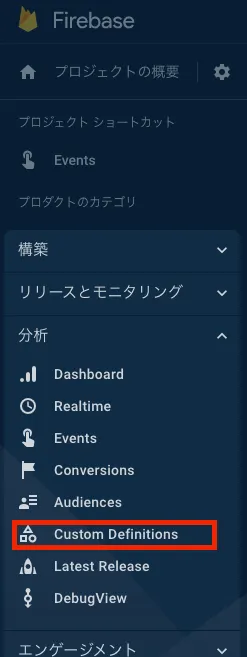
FirebaseのプロジェクトでEventsを選択するスクショ
カスタム ディメンションを作成を選択します。
Firebaseでカスタム ディメンションを作成を選択するスクショ
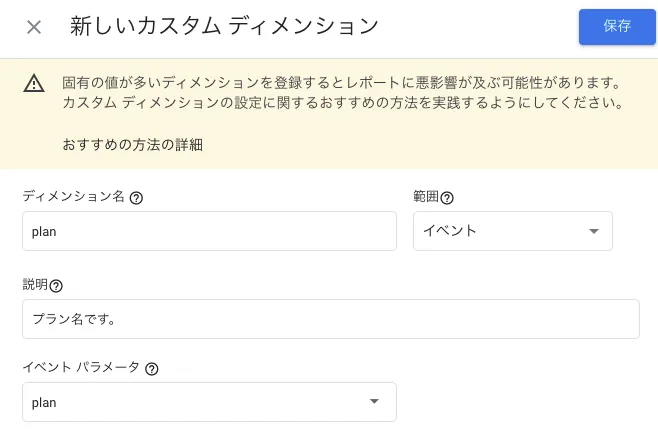
新しいディメンションを作成していきます。各パラメータについては今回以下のように入力しました。設定が完了したら保存を選択します。
Firebaseでカスタム ディメンションのパラメータを設定するスクショ
| 項目 | 内容 |
|---|---|
| ディメンション名 | 何を設定しているか分かりやすい名前をつけます。今回はプランを見たいのでplanとします。 |
| 範囲 | カスタム指標(多分カスタムディメンションのこと?)を見たいので今回はイベントを設定します。 |
| 説明 | 具体的な説明をします。 |
| イベント パラメータ | 今回はplanというキーに対してプラン名を送っているのでplanとします。 |
これで設定後アプリから実際に Event を送ってしばらく待ちます。自分がやったときは 5,6 時間くらい待ちました(24 時間以上かかる場合もあるそうです)。すると、tap_buttonという Event を Firebase で開くと、planという項目が出てきて見れるようになります。
最後に
今回は、Firebase Analytics の Events で送ったパラメータを見ることが出来る、カスタムディメンションについて紹介しました。簡単に見ることが出来るので、ぜひ設定してみて下さい。
ただし、カスタムディメンションには制約があり、イベントスコープは 50 件が上限。ユーザ ID などの取りうる値が多いパラメータに対してはきれいに表示することが出来ない、などの制約があります。このようなデータを測定したい場合は諦めて、BigQuery と連携したほうがいいと思います。